Захват аудио с внешних устройств
Требуемые условия завершения
Просмотреть
Пройти лекцию до конца
Запись с одновременным прослушиванием имеющихся дорожек
Одной из задач, которые возникают при звукозаписи, является наложение одной записи на другую. Например, вам нужно совместно с уже записанной дорожкой одного диктора, записать свою часть диалога; или же наложить голос (или вокальную партию) на фоновую музыку. Audacity позволяет осуществлять запись новой дорожки с одновременным прослушиванием уже записанных (или импортированных) аудио-дорожек.
Для примера, создайте новый проект и импортируйте в него музыкальный аудио-файл, приложенный к данной странице. Должно получиться что-то вроде этого:
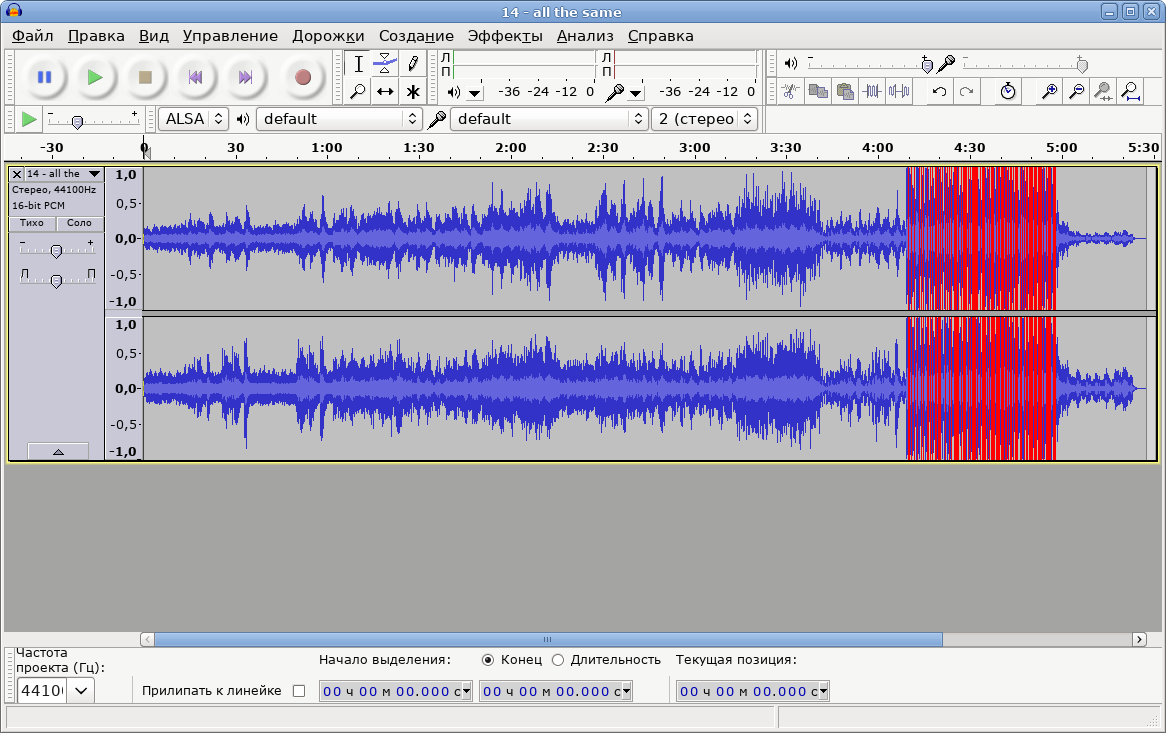
Чтобы начать запись, можно нажать на кнопку «Записать» на Панели транспорта, или же нажать клавишу <R> на клавиатуре. Если у вас в проекте уже есть аудио-дорожки, то Audacity будет их воспроизводить, одновременно позволяя вам записать ещё одну аудио-дорожку, которая будет создана специально для этого.
Однако здесь есть одна особенность, которую мы увидим, как только попробуем записать вторую дорожку: если звук при воспроизведении уже записанных аудио-дорожек у вас выводится на колонки, и запись идёт через микрофон, расположенный рядом, то микрофон захватит также и звук из колонок. Например, такая ситуация может возникнуть, если вы записываете звук на ноутбуке с помощью встроенного микрофона, а прослушивание ведёте через встроенные колонки. Пример того, что может получиться, показан ниже:
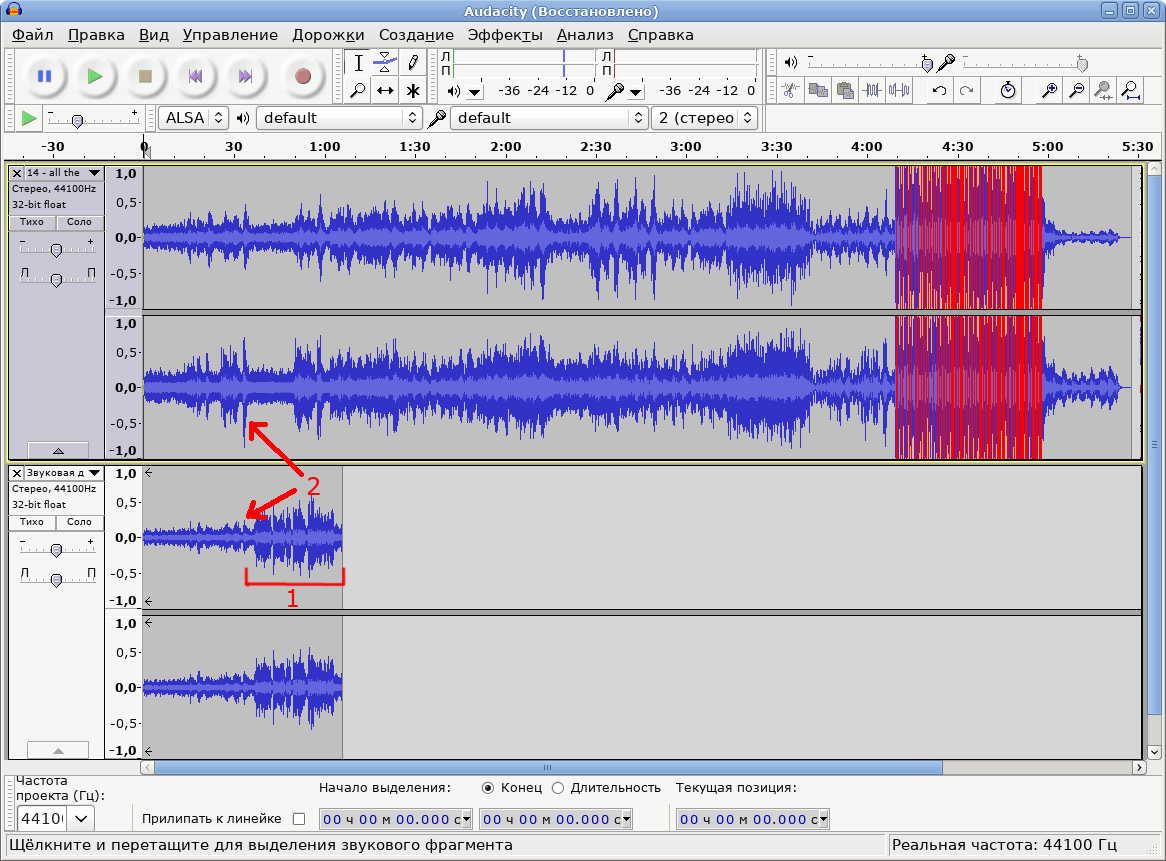
Как видно на снимке экрана выше, фоновая музыка попадает в запись на второй дорожке; хотя музыка, захваченная микрофоном, более тихая, можно заметить, что звуковая волна на записанной дорожке повторяет очертания дорожки с фоновой музыкой (см. пометку 2). При этом, записанный голос начинается примерно с 30-й секунды (см. пометку 1). Что же делать?
Для решения проблемы нужно выводить уже записанные дорожки в наушники таким образом, чтобы при записи звук из них не попал в микрофон. Такой подход используется в студийных профессиональных записях, но в принципе доступен и «обычным» пользователям. Просто возьмите хорошие наушники, которые плотно прилегают к ушам (или плотно вставляются в уши), подсоедините их к вашему компьютеру. Затем, попробуйте сделать запись:
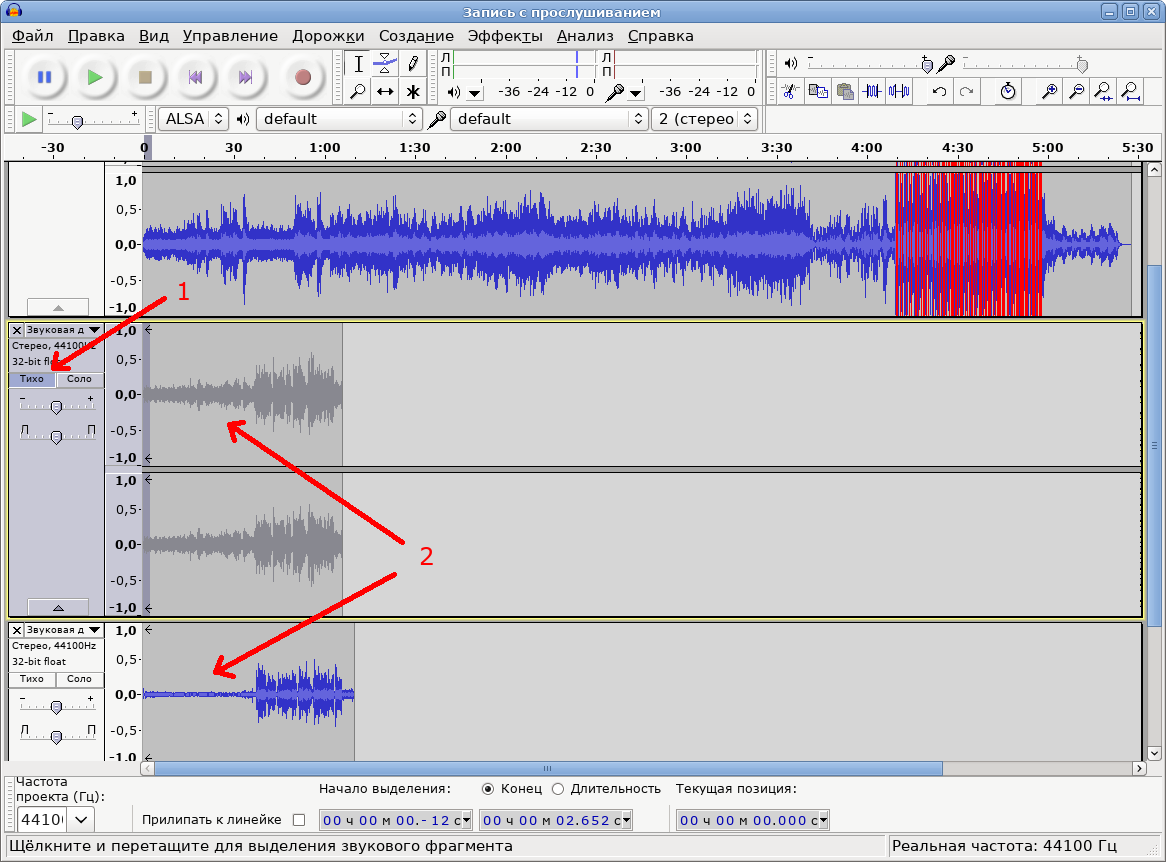
Дорожку, которую мы записывали до этого, приглушаем перед повторной записью с помощью нажатия кнопки «Тихо» (см. пометку 1 на снимке экрана выше) слева от дорожки. Теперь мы видим, что запись уже не включает фоновую музыку (см. пометку 2 на снимке экрана выше). Уже лучше. Однако есть один недостаток: при записи в наушниках, мы не слышим то, что записываем, только уже воспроизводимые записанные аудио-дорожки. Это неудобно. Можно надевать наушники не полностью, а только на одно ухо. Однако этот вариант может быть неудобен, если нам одновременно нужно слышать левый и правый канал. Плюс звук из не надетого наушника может опять же проникать в запись. К счастью, Audacity имеет встроенную возможность вывода сигнала с микрофона на звуковоспроизводящее устройство (например, те же наушники).
Важно данную опцию включать только в том случае, когда подключен микрофон, иначе сигнал с микрофона будет выводиться на колонки и с них опять попадать в микрофон, что приведёт к неприятному свисту.
Данную опцию можно включить, зайдя в меню «Управление» Строки меню и поставив галочку рядом с опцией «Software Playthrough (on/off)»:
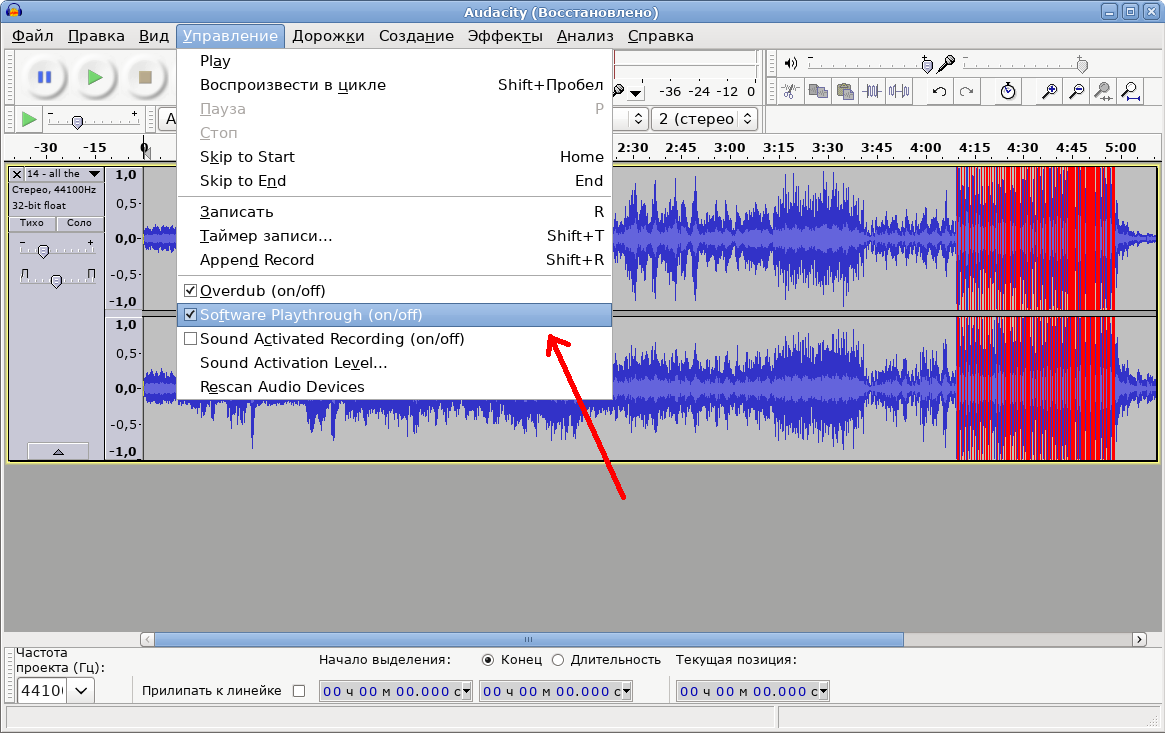
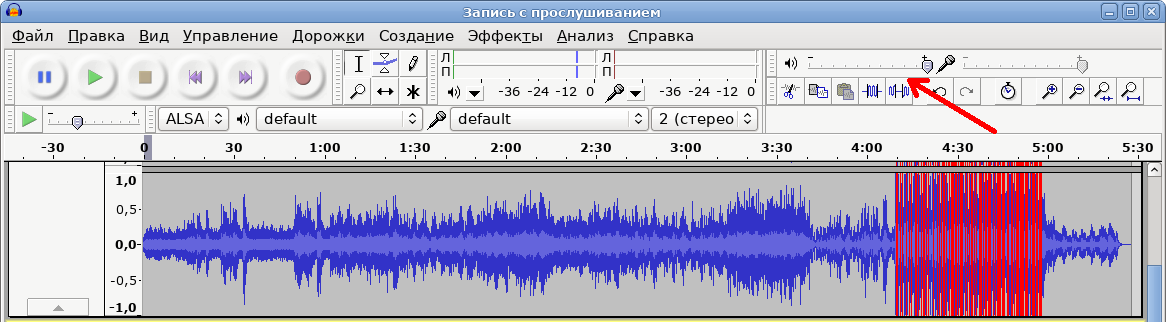
Теперь при записи мы будем слышать не только нашу фоновую музыку, но и себя. Если вас сбивает фоновая музыка и вы хотите слышать свой голос громче при записи, то мы можем уменьшить громкость выходного сигнала по сравнению с сигналом с микрофона, подвинув влево ползунок контроля громкости выходного сигнала на Панели индикаторов (помечено красной стрелкой):