

Установка VirtualBox
Требуемые условия завершения
Просмотреть
Пройти лекцию до конца
Обновление ядра
Вот ваш текст без стилей и обертки кода:
Если VirtualBox был недавно обновлён в репозитории, а ядро вы давно не обновляли, вероятно, что VirtualBox не будет работать с вашим старым ядром. Вам необходимо обновить ядро и/или модули.
Узнать тип и версию загруженного ядра можно командой:
$
      uname -r
5.10.111-std-def-alt1
В данном случае версия установленного ядра — 5.10.111, тип ядра — std-def. Тип ядра (std-def или un-def) нужно запомнить, так как от него зависит то, какие модули ядра нужно устанавливать.
Модули VirtualBox должны быть той же версии что и версия ядра:
kernel-modules-virtualbox-std-def-"версия_программы_virtualbox"-"номер_сборки_ядра" virtualbox-guest-additions-"версия_программы_virtualbox"-"номер_сборки_ядра"
Для обновления ядра можно воспользоваться модулем ЦУС «Обновление ядра»:
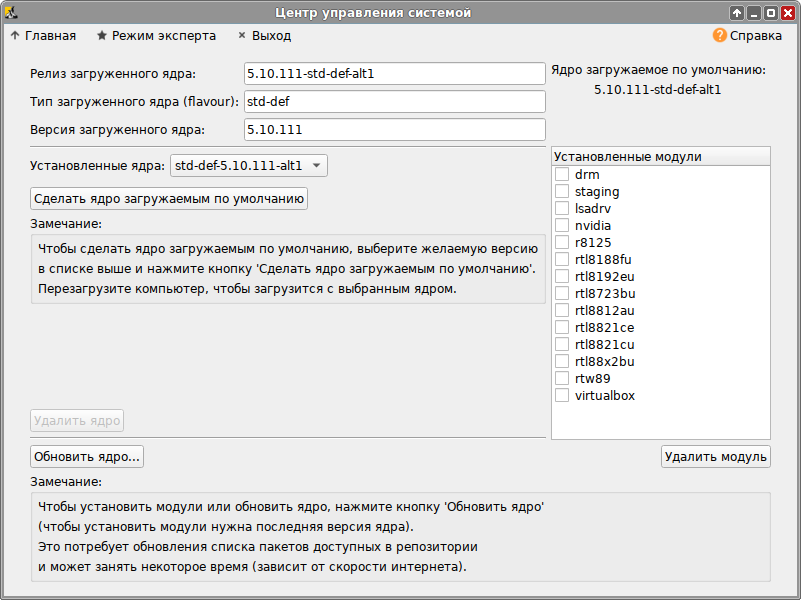
В главном окне модуля отображается ядро, загруженное по умолчанию, и список установленных модулей ядра. Для того чтобы обновить ядро, следует нажать кнопку «Обновить ядро…».
Примечание. При нажатии кнопки «Обновить ядро…» локальная база данных пакетов будет синхронизирована с удалённым репозиторием, это может занять некоторое время.
В открывшемся окне будет показано доступное к установке ядро:
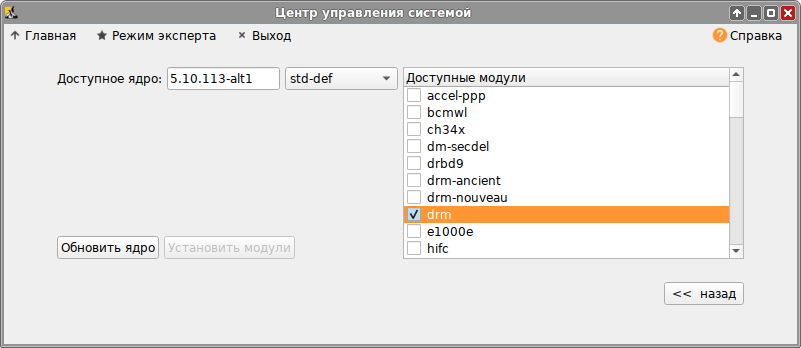
Чтобы обновить ядро, необходимо нажать кнопку «Обновить ядро». Далее следует подтвердить желание обновить ядро нажатием кнопки «Да».
Для обновления ядра также можно использовать утилиту update-kernel, находящуюся в одноимённом пакете:
# apt-get update
# update-kernel
Внимание. Новое ядро будет загружено после перезагрузки системы.
Также возможна ситуация, когда с уже установленным VirtualBox было обновлено ядро. После обновления ядра ВМ могут перестать запускаться. В этом случае необходимо обновить установленные модули VirtualBox (в зависимости от установленного типа ядра):
# apt-get install kernel-modules-virtualbox-un-def
или:
# apt-get install kernel-modules-virtualbox-std-def