Установка VirtualBox
Требуемые условия завершения
Просмотреть
Пройти лекцию до конца
Установка VirtualBox в графическом интерфейсе
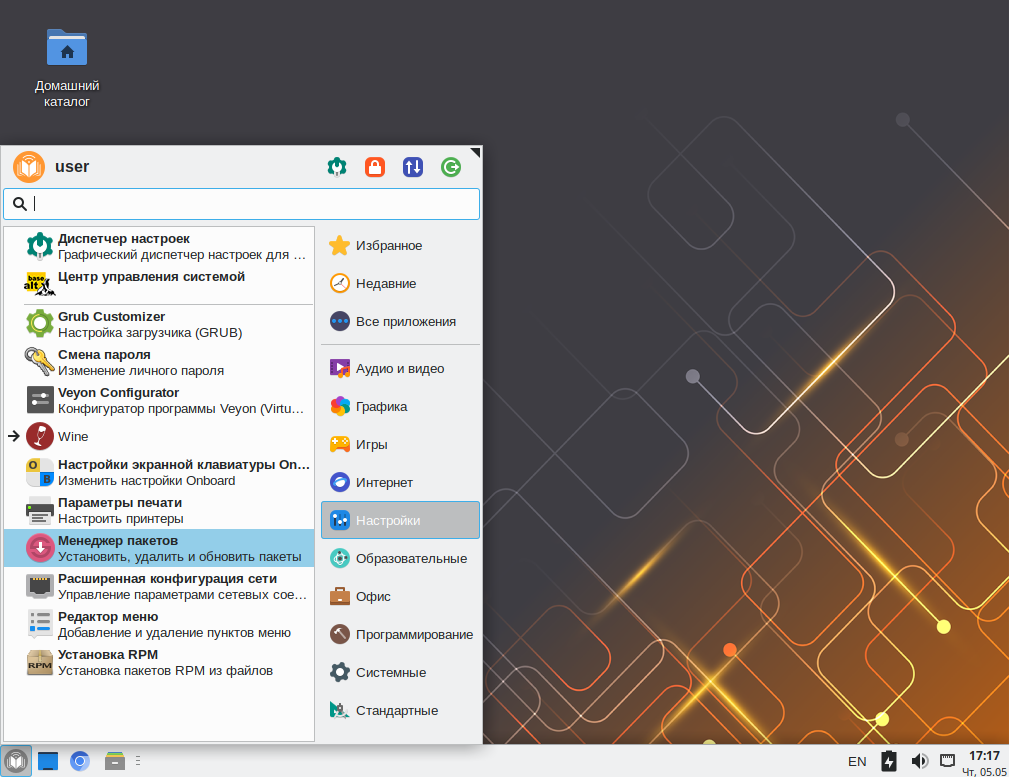
Установить VirtualBox можно используя программу управления пакетами Synaptic. Для запуска Synaptic выберите в меню «Меню запуска приложений» → «Настройки» → «Менеджер пакетов»:
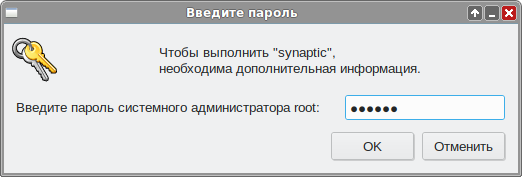
Работа с менеджером пакетов требует пароля администратора. Если систему устанавливали и настраивали не вы и у вас этого пароля нет, обратитесь к системному администратору.
При этом откроется перечень доступных пакетов:
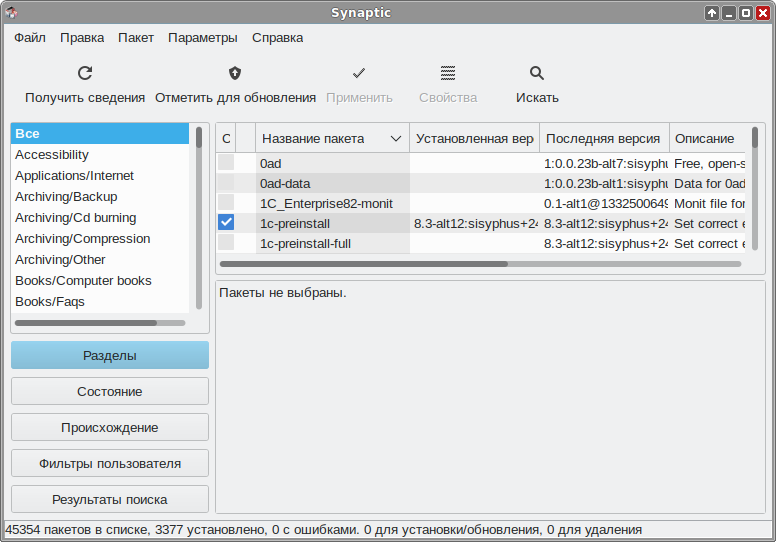
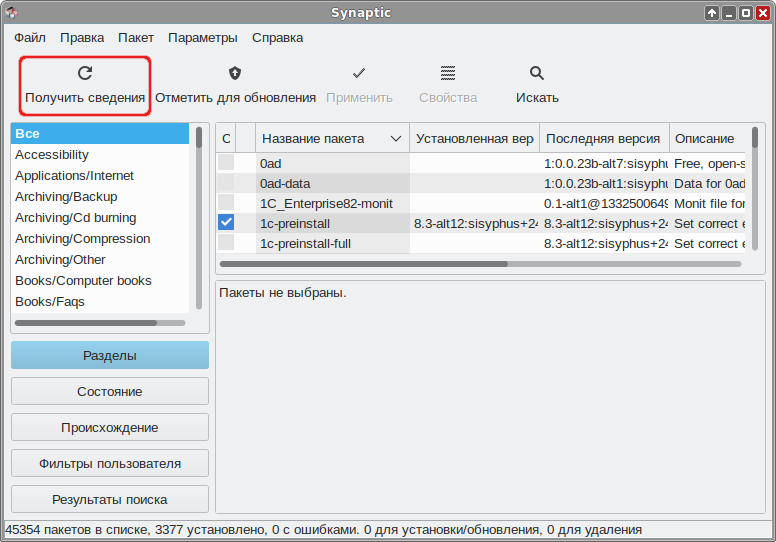
После запуска менеджера пакетов полезно обновить сведения о пакетах, для этого необходимо нажать кнопку «Получить сведения»:
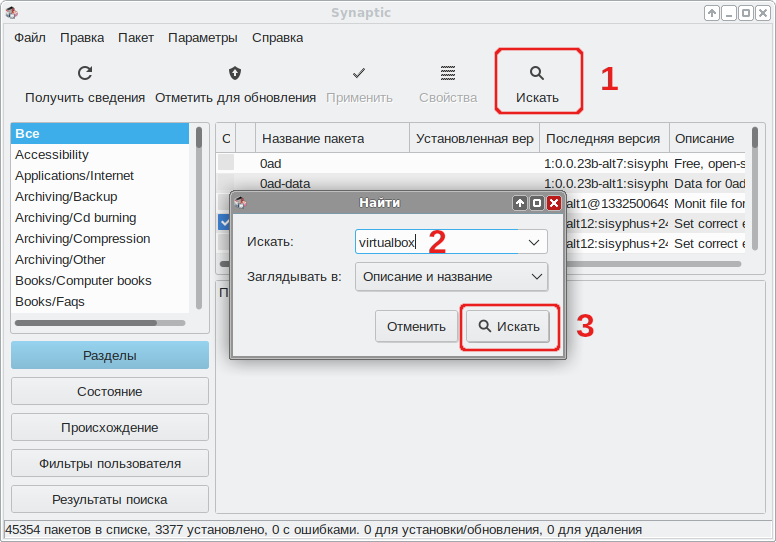
Далее нажать кнопку «Искать» на панели инструментов (либо в меню «Правка» выбрать пункт «Искать»), в открывшемся окне ввести слово virtualbox и нажать кнопку «Искать»:
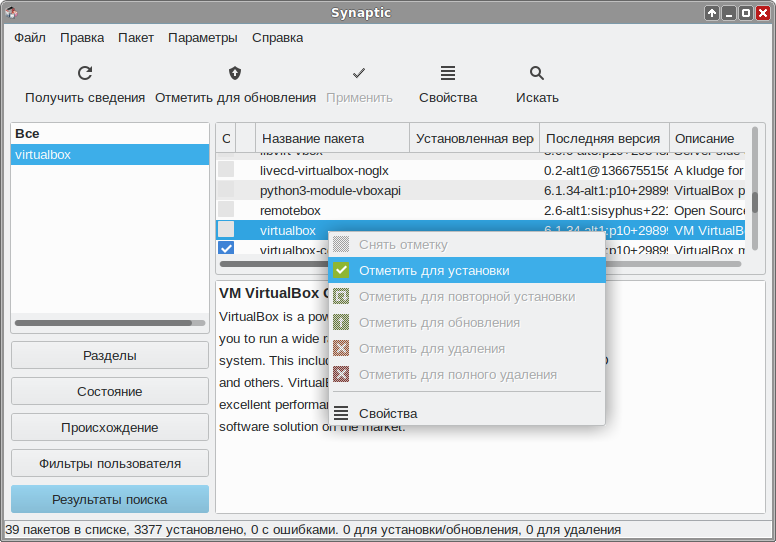
В найденном списке необходимо выбрать, если они еще не установлены, пакеты virtualbox, virtualbox-common и kernel-modules-virtualbox-un-def (или kernel-modules-virtualbox-std-def, если у вас ядро std). Для этого, следует щелкнуть правой кнопкой мыши по строчке с нужным пакетом и в контекстном меню выбрать пункт «Отметить для установки»:
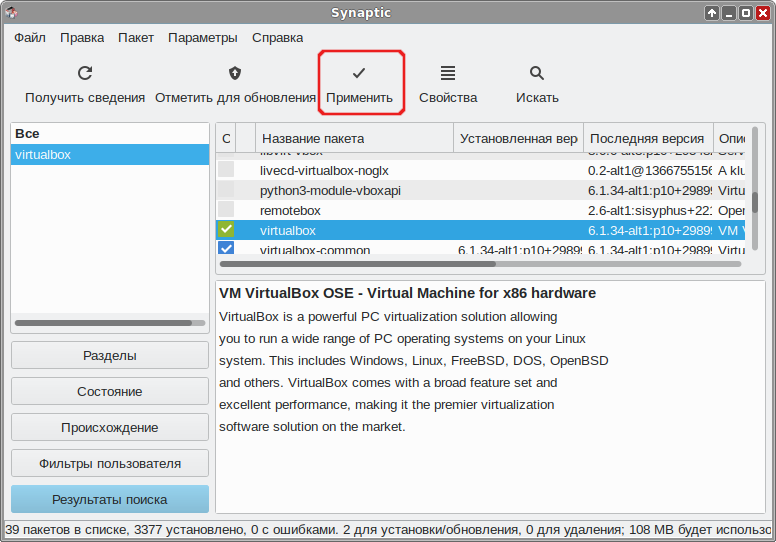
После выбора пакетов необходимо нажать кнопку «Применить», расположенную на панели инструментов:
Откроется окно со списком изменений, которые будут выполнены:
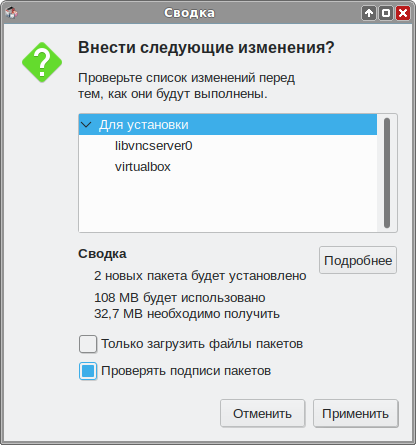
Обратите внимание на объёмы данных, которые будут скачаны из сети. После подтверждения Synaptic начнёт загружать файлы:
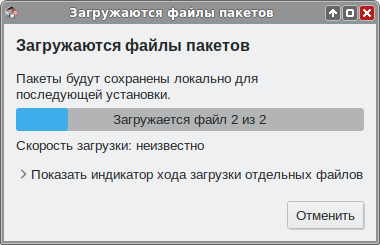
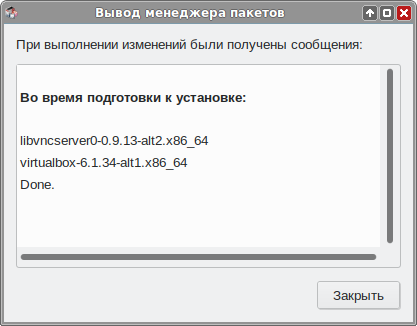
После загрузки начнётся непосредственно установка. После завершения установки может появиться окно с сообщениями apt, которые появились в процессе установки. Среди этих сообщений не должно быть ошибок (Error):