

Установка VirtualBox
Требуемые условия завершения
Просмотреть
Пройти лекцию до конца
Установка пакета расширений (Extension Packs) VirtualBox
Для расширения функциональности базового пакета VirtualBox могут быть скачаны дополнительные пакеты расширений.
Пакет расширений Oracle VM VirtualBox Extension Pack предоставляет следующие дополнительные функции:
- поддержка USB 2.0 (EHCI) и USB 3.0 (xHCI);
- поддержка протокола VirtualBox Remote Desktop Protocol (VRDP) — позволяет подключаться к виртуальной системе удалённо с помощью любого RDP-совместимого клиента;
- проброс веб-камеры хоста;
- Intel PXE boot ROM — загрузка операционной системы по сети;
- шифрование образа диска алгоритмом AES.
Пакет расширений Oracle VM VirtualBox Extension Pack содержит закрытые компоненты и распространяется под проприетарной лицензией PUEL (бесплатно только в персональных целях или для ознакомления).
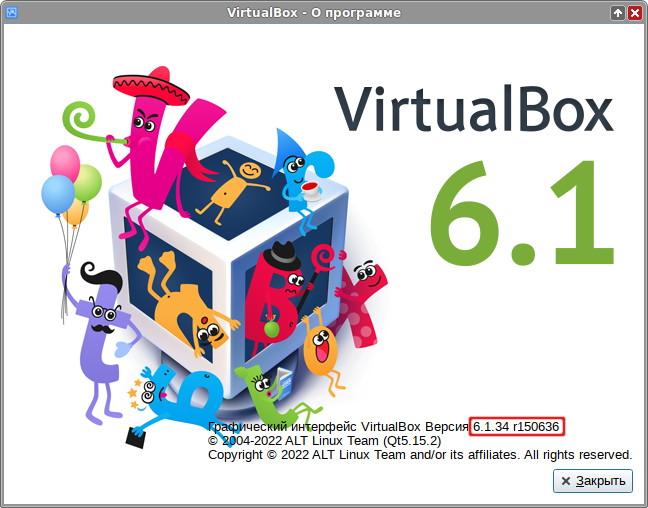
Файлы пакетов расширений VirtualBox имеют расширение .vbox-extpack. Скачать файл пакета для своей версии VirtualBox можно на официальном сайте программы. Устанавливать следует гостевые дополнения той же самой версии, что и программа VirtualBox. То есть, при обновлении VirtualBox, также нужно обновить и Extension Pack. Версию VirtualBox можно узнать, выбрав в меню программы «VirtualBox Менеджер» пункт «Справка» → «О программе»:
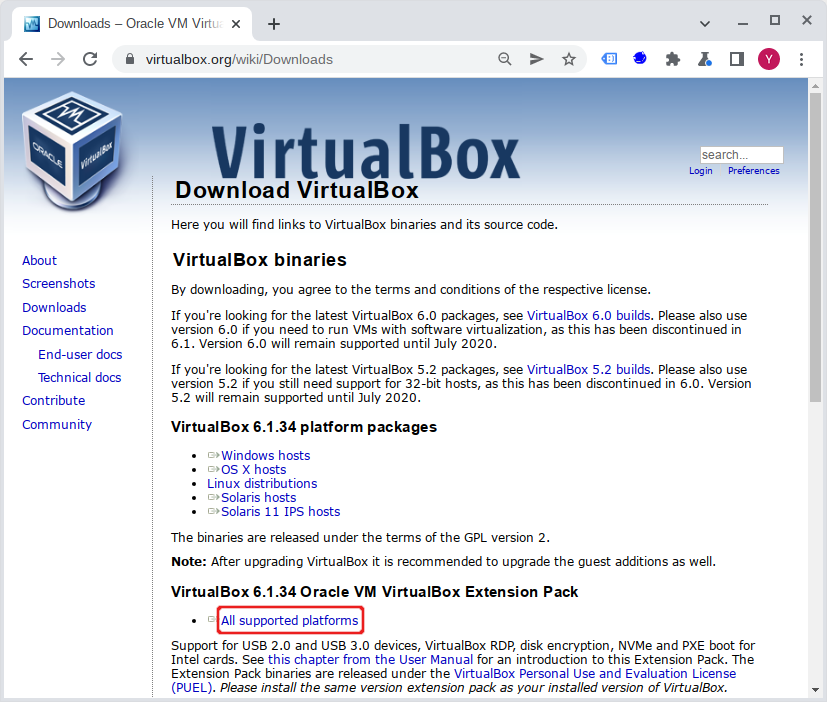
Пакет расширений для последней версии можно найти на странице загрузки https://www.virtualbox.org/wiki/Downloads:
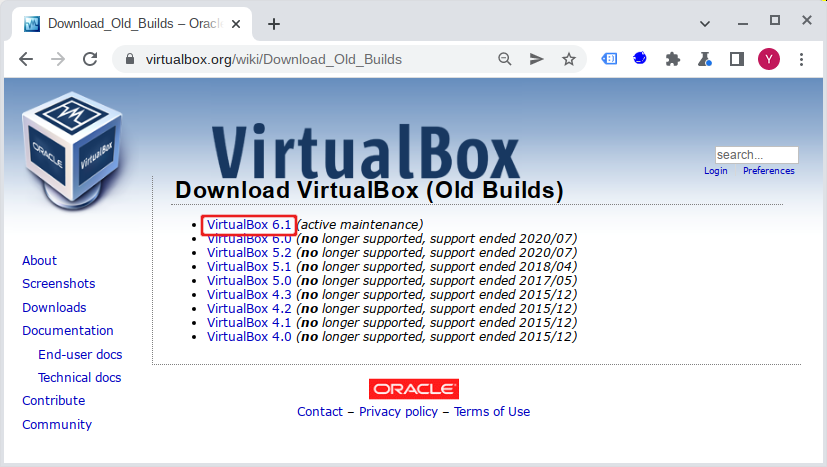
Если используется не последняя версия VirtualBox, то пакет расширений можно найти по ссылке https://www.virtualbox.org/wiki/Download_Old_Builds:
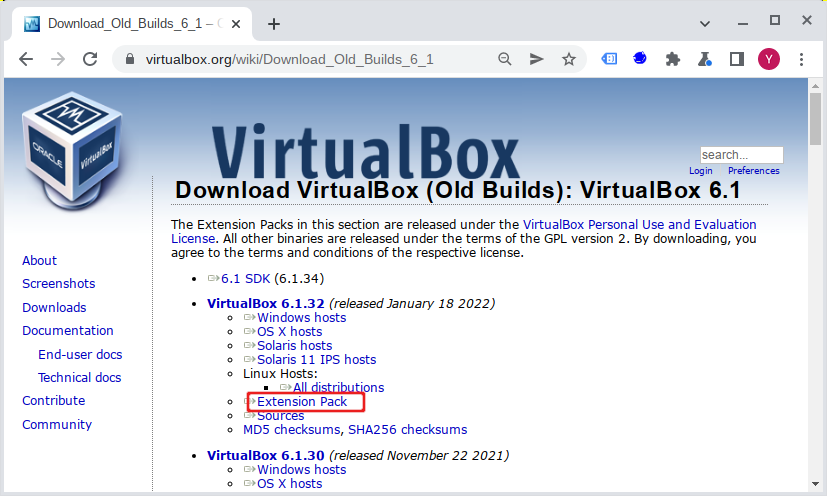
Выберите папку с номером вашей версии и скачайте файл:
Установка VirtualBox Extension Pack в окне программы «VirtualBox Менеджер»
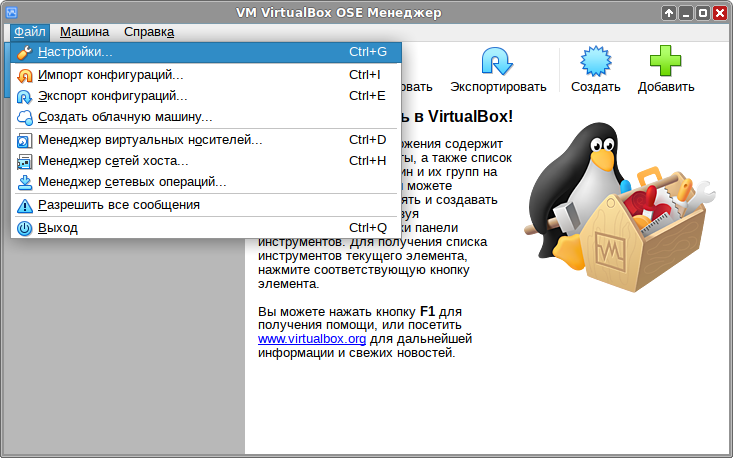
Для просмотра установленных в настоящее время пакетов расширений, откройте главное окно программы «VirtualBox Менеджер», в меню «Файл» выберите пункт «Настройки»:
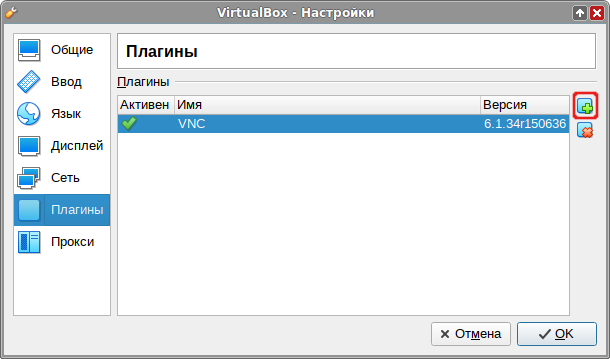
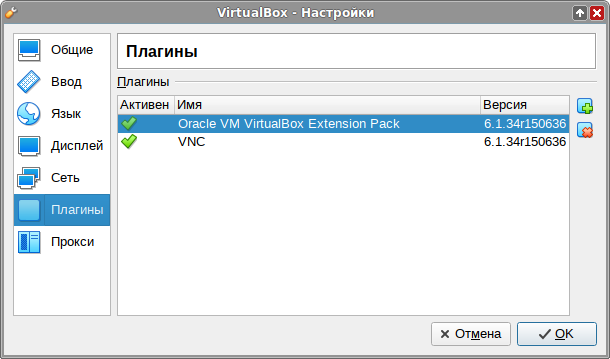
В открывшемся окне необходимо перейти на вкладку «Плагины», в которой показаны установленные в настоящее время расширения. Здесь можно удалить пакет или добавить новый. Для добавления расширения нажмите кнопку «Добавить новый плагин»:
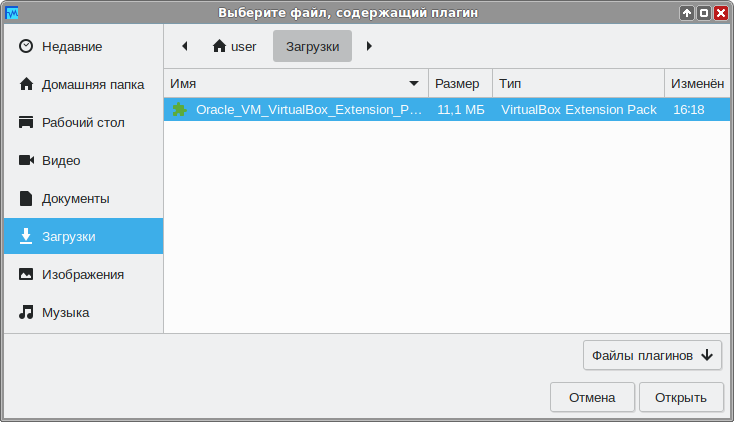
Далее необходимо выбрать скачанный файл пакета и нажать кнопку «Открыть»:
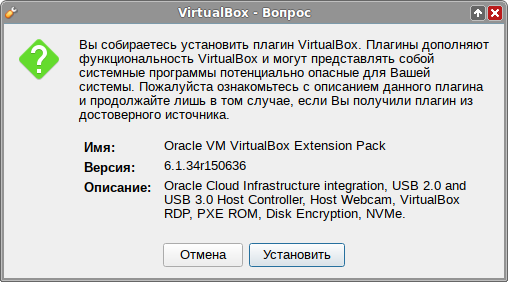
Будет выведено предупреждение программы:
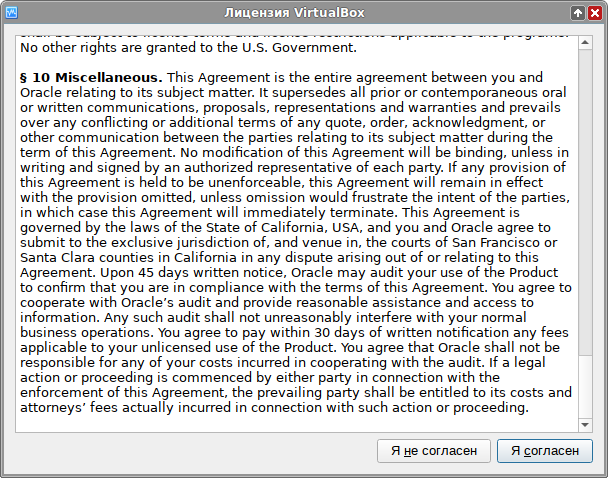
Для того, чтобы стала активной кнопка «Я согласен», следует прочитать лицензионное соглашение:
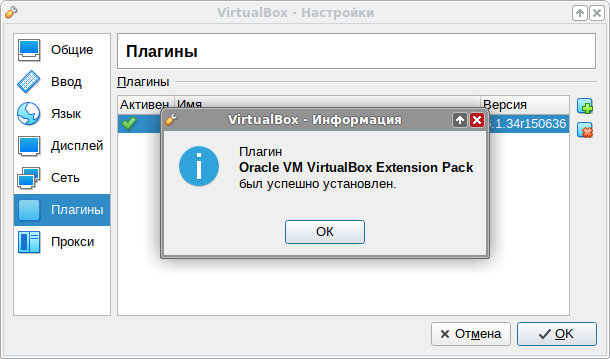
После завершения установки пакета расширений VirtualBox Extension Pack, откроется окно с информацией об этом:
Установка VirtualBox Extension Pack в консоли
Иногда может возникнуть ситуация, когда установка в графической оболочке недоступна, и нужно установить расширение в консоли. Для этого необходимо убедиться, что данное дополнение не установлено, выполнив команду:
vboxmanage list extpacks
Если в списке расширений нет нужного, необходимо получить права администратора, перейти в папку со скачанным файлом дополнений для VirtualBox и выполнить команду установки:
su -
Password:
cd /home/user/Загрузки
vboxmanage extpack install
    Oracle_VM_VirtualBox_Extension_Pack-6.1.34.vbox-extpack
В консоли будет выведено лицензионное соглашение, и после подтверждения согласия с ним, начнётся процесс установки расширения. Результат установки будет выведен на консоль.
В случае, если всё прошло успешно, можно проверить установленные дополнения:
vboxmanage list extpacks
Примечание. Доступен еще один пакет расширений — VNC. Этот пакет расширений имеет открытый исходный код и доступен в пакете VirtualBox.